Как выбрать игровой ПК под игры, монитор и бюджет
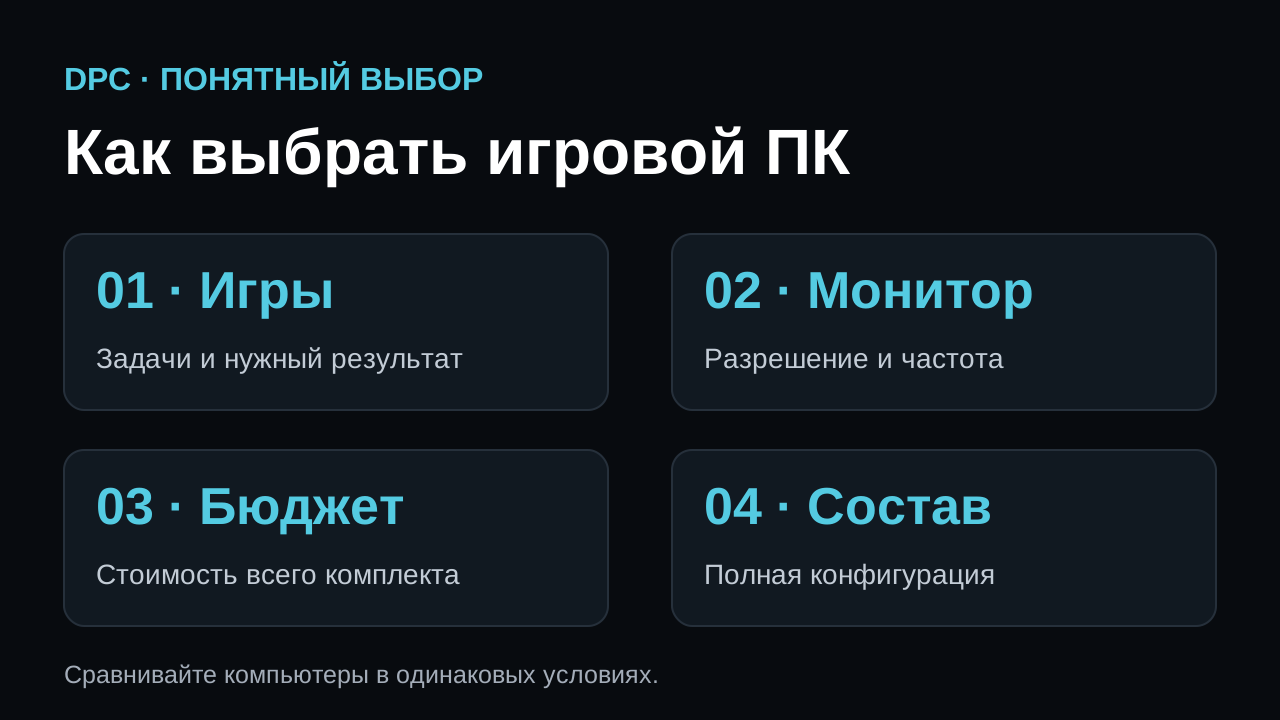
Начните с трёх вещей: во что будете играть, на каком мониторе и сколько готовы потратить на весь комплект. После этого сравнивайте конкретные конфигурации. Название видеокарты или место компьютера в рейтинге сами по себе не отвечают на вопрос, подойдёт ли сборка вам.
1. Запишите игры и задачи
Составьте список из нескольких основных игр. Для каждой укажите желаемые настройки и частоту кадров — FPS. Добавьте задачи, которые будут работать одновременно: запись видео, трансляция, браузер или голосовой чат. Это полезнее запроса «самый мощный компьютер» без условий.
Проверьте требования на официальной странице игры. Например, Valve публикует минимальные требования Counter-Strike 2 в Steam. Это исходная проверка совместимости, а не обещание определённого FPS. Для оценки результата нужны тесты конкретной сборки в нужном режиме игры.
Для трансляций отдельно уточните программу и способ кодирования. Документация OBS объясняет аппаратное кодирование: оно переносит соответствующую работу с процессора на специальный блок видеочипа. Поддержку кодировщика и настройки нужно проверять для выбранного оборудования. Подробнее — как выбрать ПК для стрима.
2. Учитывайте монитор
Запишите разрешение и частоту обновления экрана. Тесты в Full HD нельзя напрямую переносить на 1440p или 4K: это другие условия нагрузки. При сравнении двух компьютеров выбирайте одинаковые игру, разрешение, графические настройки и режим обработки изображения.
Уточните, получен ли показанный FPS с масштабированием изображения или генерацией кадров. Если методы разные, одного числа недостаточно для честного сравнения. Нужные разъёмы для подключения монитора также проверьте в характеристиках конкретной видеокарты и экрана.
3. Посчитайте стоимость всего комплекта
Отделите бюджет системного блока от расходов на монитор, клавиатуру, мышь, звук и нужное программное обеспечение. Проверьте, что именно включено в предложение продавца. Одинаковая цена двух систем ещё не означает одинаковую комплектацию.
В каталоге DPC можно выбрать бюджет, серию и разрешение, затем открыть карточки подходящих сборок. Если сравниваете готовый компьютер и самостоятельную сборку, сложите стоимость всех компонентов и необходимых работ. Для этого есть отдельный материал «Готовый ПК или собрать самому».
4. Сравните полный состав
- Процессор и видеокарта. Смотрите точные модели и результаты в ваших задачах. Одного обозначения серии недостаточно.
- Оперативная память. Уточните объём, тип и состав модулей. При самостоятельном подборе сверьте совместимость с платой и процессором.
- Накопители. Учитывайте место для системы, установленных игр, обновлений и своих файлов; спрашивайте точную модель SSD.
- Материнская плата, питание, корпус и охлаждение. Они тоже должны быть названы в составе. Возможность будущего апгрейда проверяется по конкретным моделям, размерам и требованиям компонентов.
Минимальные требования Windows 11 относятся к установке системы. Они не заменяют требования игры или рабочей программы. Возможность запустить систему и комфортно играть — разные критерии выбора.
Если уже выбрали видеокарту, переходите к руководству по выбору видеокарты и сравнивайте готовые конфигурации целиком. Если нужна собственная сборка, используйте конструктор ПК; перед покупкой сверьте совместимость комплектующих по документации производителей.
5. Уточните проверку и гарантию
Перед оплатой получите итоговый состав, цену и условия заказа. Уточните, какие проверки пройдёт компьютер, где будут записаны результаты и к кому обращаться при неисправности. Если вам обещают конкретный FPS, попросите указать игру, настройки и конфигурацию теста.
В DPC у каждой комплектующей отдельный срок гарантии — от 1 до 10 лет. В течение её гарантийного срока мы бесплатно решаем гарантийные вопросы с поставщиком и при гарантийном случае заменяем комплектующую. Подробности — на странице гарантии; условия оплаты и доставки вынесены отдельно.
После получения готового компьютера откройте инструкцию первого подключения и включения: там есть порядок действий и первичная проверка заказа.
Короткие ответы
Какой игровой компьютер лучше купить?
Тот, который укладывается в полный бюджет и даёт нужный результат в ваших играх на вашем мониторе. Универсального рейтинга для любых задач здесь нет: сравнивайте одинаковые условия и полный состав сборок.
Можно выбрать ПК только по видеокарте?
Видеокарта — лишь часть конфигурации. Для сравнения нужны также процессор, память, накопитель, питание и охлаждение, а для оценки производительности — тесты в ваших условиях.
Что отправить для подбора?
Бюджет, список игр и программ, разрешение и частоту монитора, пожелания к настройкам, стримингу, шуму и будущему расширению. Если монитор уже есть, укажите его точную модель.
Подберите конфигурацию под свои условия
Есть список задач — начните с подбора ПК. Хотите сравнить готовые варианты — откройте каталог игровых компьютеров.